はじめに
ご利用頂きありがとうございます! このアプリは、小説執筆を行う際に、あれば便利な機能を詰め込んだ執筆アプリになります。 本格的に小説やエッセイを書く方も、設定や便利なメモ帳代わりに使う方、好きなキャラクターを作成し、相関図に設置してニヤニヤされる方全てで便利、多機能で使いやすいツールを目指しています。 本アプリの特徴として、ログインなし(GoogleDrive保存時は除く)となります。 ですので、ブラウザで動作しますが基本的にデータはローカル(使用されているパソコンやタブレット上)に保存されます。保存も「ダウンロード」という形ですが、ブラウザから保存できる形にしているだけですので、サーバにはユーザーデータは保存されません。
版組に関しては小説作成に重点を置いてますので、印刷物によっては編集しにくいものもあるかと思います。ご了承ください。(Windows版のみ)
なぜ無料?
本アプリではWeb版より多機能なWindows版や、出先や思いついた時にすぐ執筆できるモバイル版を有償販売させて頂いております。 Web版では広告を掲載させて頂きますが、正直微々たる収益なので、システム維持や保守、アップデートを行うため、少しでも本アプリをいいなと思われましたら是非Windows版やモバイル版のご購入を検討頂けましたら幸いです。 アプリについては、定額にすると「XX日までに書いて解約しないと追加で料金がかかってしまう!」というように〆切に追われるようになるのを懸念(その方がいいという希望があれば機能実装検討します)して、買い切りにしています。
アプリの概要はこのくらいにして、下記から機能の説明になります。
操作概要
全体を通して、基本的な操作は下記の通りです。
※ 下記キーに対応していない機能もございます。ご了承ください。
- 右ドラッグ...画面の移動
- Ctrl + マウスロール...拡大・縮小
- Ctrl + Z ...元に戻す
- Ctrl + Y ...やり直し
- Ctrl + C ...コピー
- Ctrl + V ...貼り付け
- Esc ...キャンセル
[本文執筆]タブ
章・シーン・本文執筆
アプリを開いたら最初に表示される画面です。メインの執筆作業を行う画面です。 順番に、使う機能を説明します。
まず、左側の「章・シーン」の「+」ボタンをクリックしましょう。
そうすると、新しい章が作成されます。
この状態で中央にあるエディターに文章を書くことができます。
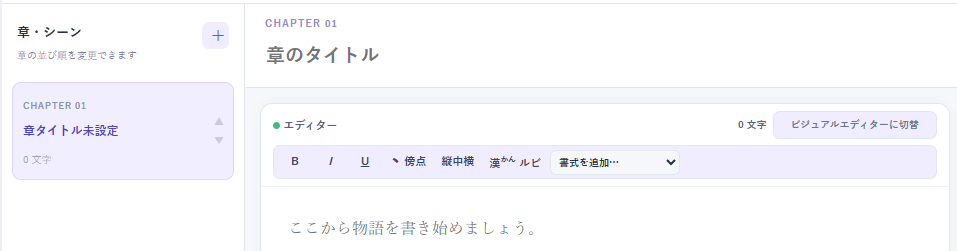 エディター右上の「ビジュアルエディターに切替」は、通常エディターで装飾を行って本文が見にくくなった時に執筆できるようにするためのエディターです。
装飾をほどんど使わない方や、マークダウン記法のテキストを見慣れてる方は通常エディターを使用し、ルビを活用したり装飾を多用する方はビジュアルエディターを使用して頂ければ操作しやすいかと思います。
右側の印刷エディターは、印刷した時の表示を確認できる簡易ビューアになります。 あくまで印刷後の雰囲気を確認してもらうものなので、必ずしも同等の印刷にはならない事をご留意ください。
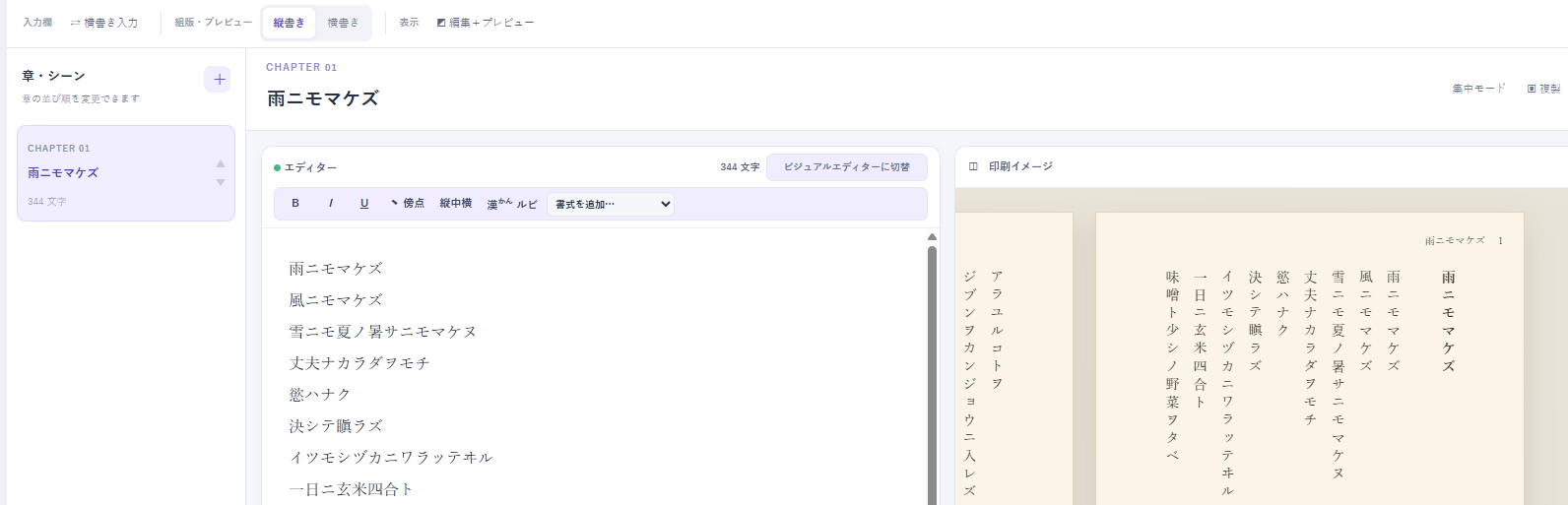 画像のように、入力は横がいいが、プレビューは縦がいいという場合、上部バーの設定を変更してください。
「入力欄」はプレビューの縦書き、横書きを指定できます(クリックで切り替えられます)。
「組版・プレビュー」は印刷プレビューの縦書き、横書きを指定できます。
「表示」は、初期の2画面構成、クリックで印刷イメージのみ、もう一度クリックでエディターのみに切り替えられます。
プレビューが邪魔な時や、大きな画面でプレビューを確認したい時に活用してください。
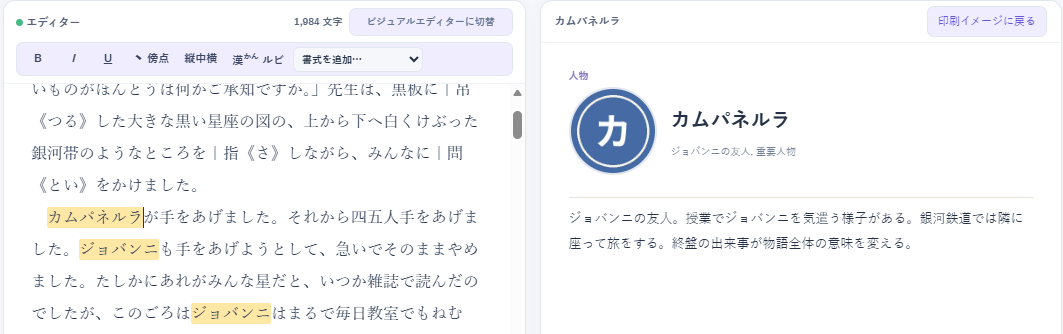 本文内に入力したオレンジ線は、クリックすると「設定・資料メモ」で設定した内容を参照する事ができます。
集中モードについて
Windows版には、集中モードがあります。(章名入力部分の右側にあります) クリックすると、画面全体がエディターになります。 原稿のみの画面にして集中したい時に活用してください。
作品・組版設定
右ペインでは作品名から用紙サイズ、余白など作品に関する概要と印刷設定を行う事ができます。ただし、こちらの組版設定は簡易的なものとなっています。 文字間やレイアウト変更を行いたい場合は、ぜひWindows版をご利用ください。
[設定・資料メモ]タブ
設定・資料メモ
設定・資料メモは、それぞれ必要な内容を記載する機能になります。 人物や世界観、とりあえずのメモでも残すことができます。
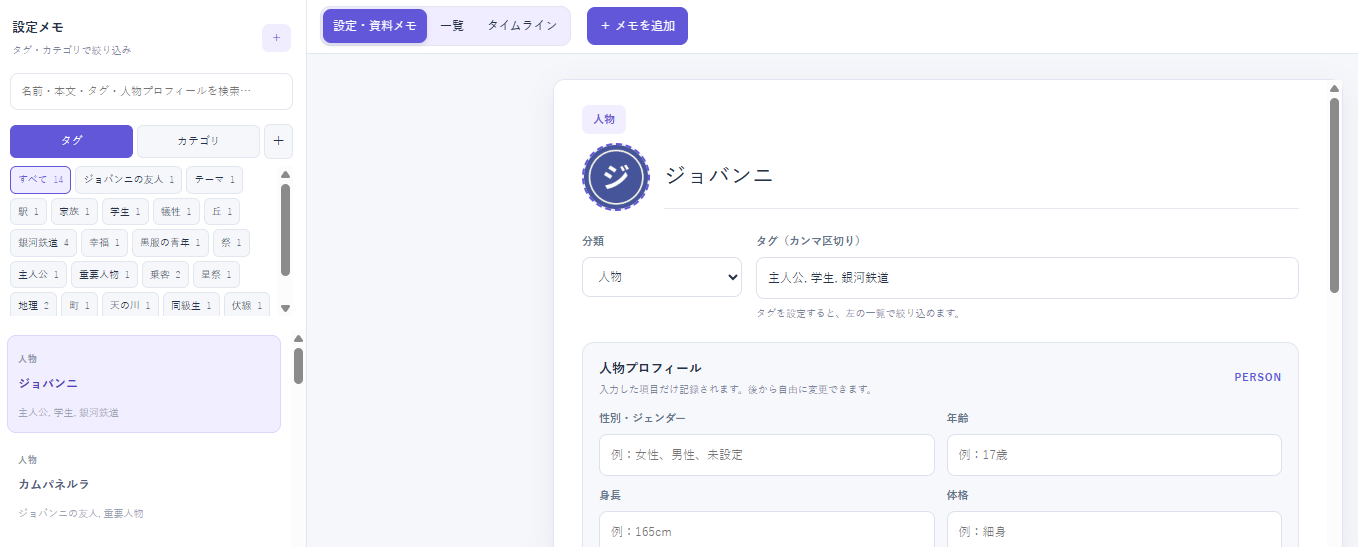 メインの「設定・資料メモ」です。
左ペインの「タグ」は、メモ内の「タグ(カンマ区切り)」で記載したものが追加されていき、クリックするとソートする事ができます。
「カテゴリ」は、「分類」で設定したものになります。これもクリックでソート可能です。
右ペインの設定内の各項目は自由入力ですが、タイトル(人物であれば人物名)は本文執筆内で参照されるものになります。
名前の横にある円形の「+」に、人物のアイコンや写真を登録する事もできます。
特にハイライトされたくないメモについては、人物・設定名を入れずに記載すれば「設定・資料メモ」内で完結するメモが作成できます。
一覧
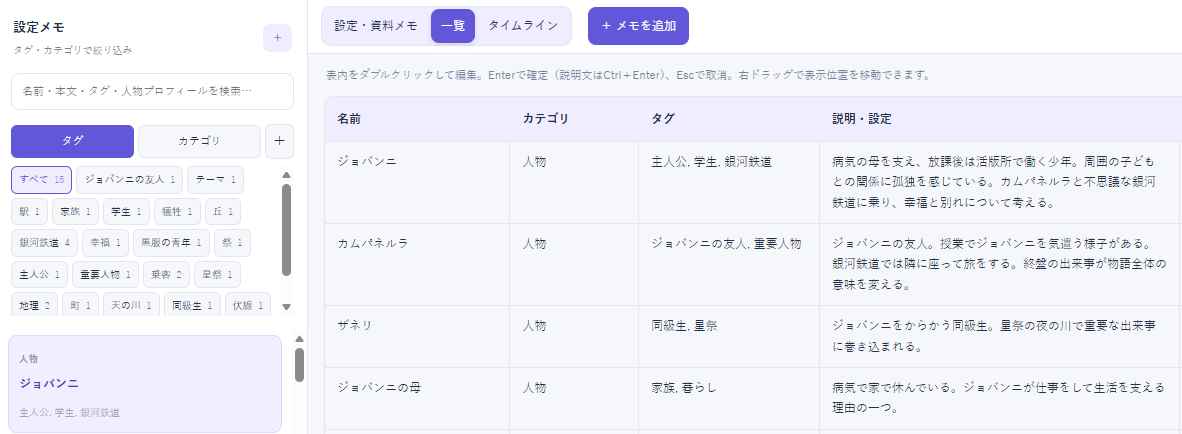 「一覧」は、表形式で設定内容を確認できます。
タブやカテゴリでソートも可能です。
タイムライン
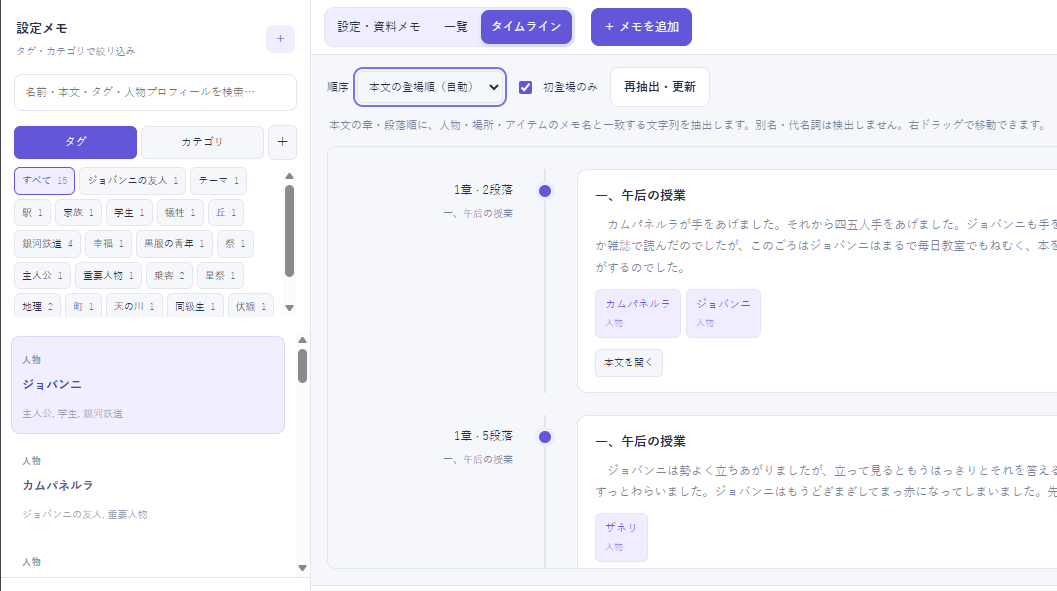 タイムラインは、本文の登場人物ごとに並べる機能です。人物名を本文から抽出して並べていきます。「順序」を自動から手動に切り替えれば手動での並び替え、追加も可能です。このタイムライン機能は人物を自動で並べる事に特化しております。同じような機能で「時系列」がありますが、そちらは手動で、すべての事柄に対して並べる事が可能です。どちらも使わなければならないという事はないので、好みの方をお使いください。
[プロット]タブ
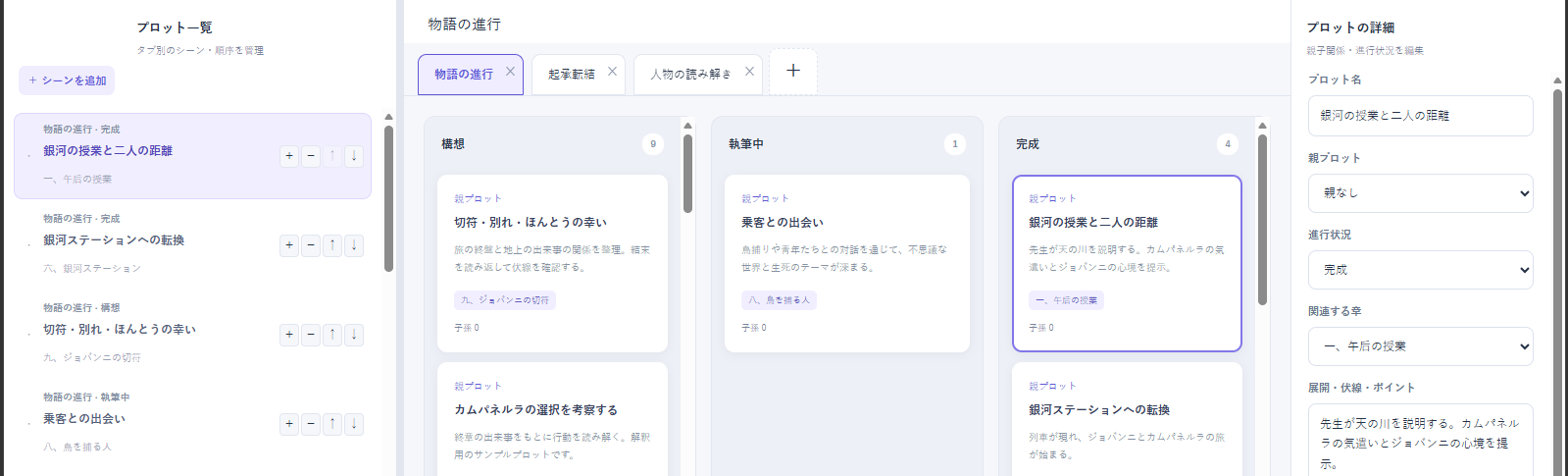 プロットは、いわゆる物語の設計書のようなものになります。
漫画で起承転結があるように、小説で使用する物語の骨組みになります。本アプリではプロットを起承転結以外に、構想~執筆中~完了のような事務的な分け方など自由に行う事が可能です。
プロットの作成
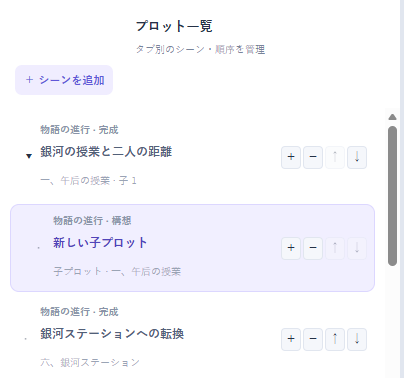 「シーンを追加」で新規の親プロットを作成できます。プロット内の「+」ボタンで子プロットの作成を行い、「-」で削除、「↑」、「↓」ボタンで上下移動が行えます。ドラッグ&ドロップで移動することもできます。その場合、子プロットを親プロットに、子プロットを違う親プロットの子に、親プロットを子プロットにすることも可能です。
プロットボード
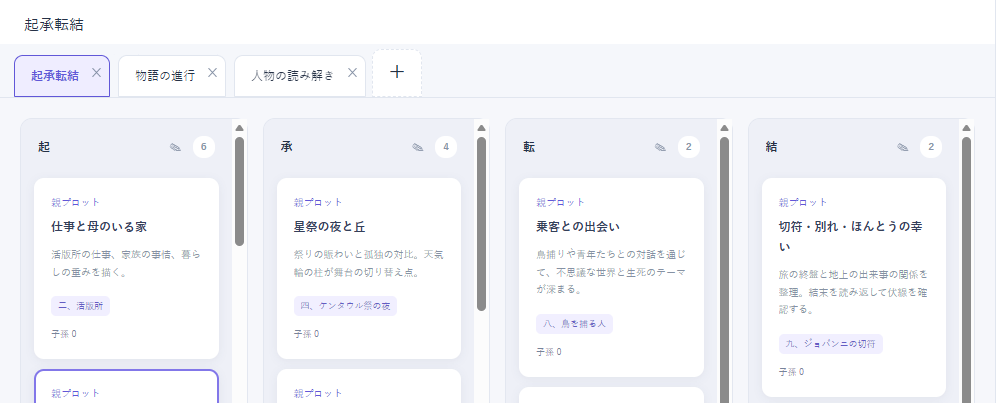 プロットボードでは、作成したプロットをそれぞれのフェーズにドラッグ&ドロップで分ける事ができます。他のアプリでは"カンバン"と呼ばれる形状の管理機能になります。ボード上のタブ横にある「+」から、新たなボードを作成することが出来ます。ボードの列は2~5本まで好きに作成可能です。
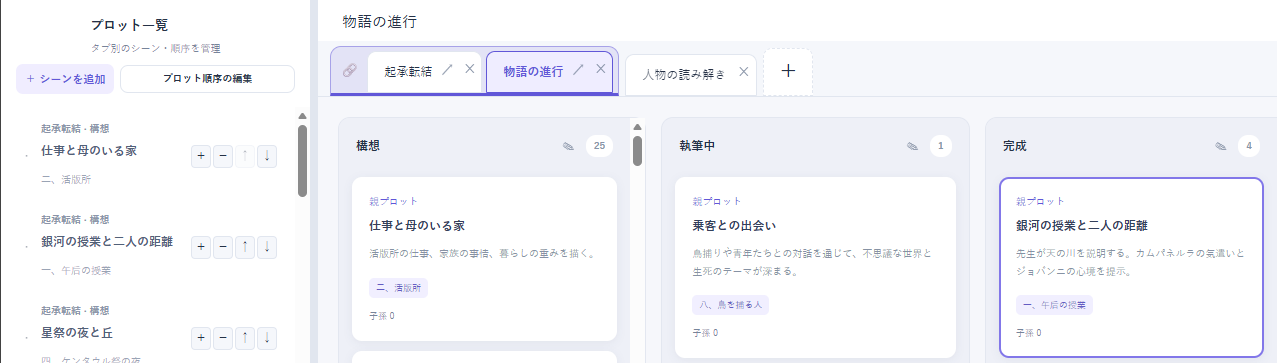 また、プロットボード上のタブをどらっぐ&ドロップで重ねると、タブをグループ化することも可能です。こうすると、一つのプロットで別軸の管理を行う事が可能です。
グループ化を行うと、左ペインに「プロット順序の編集」ボタンが表示されます。
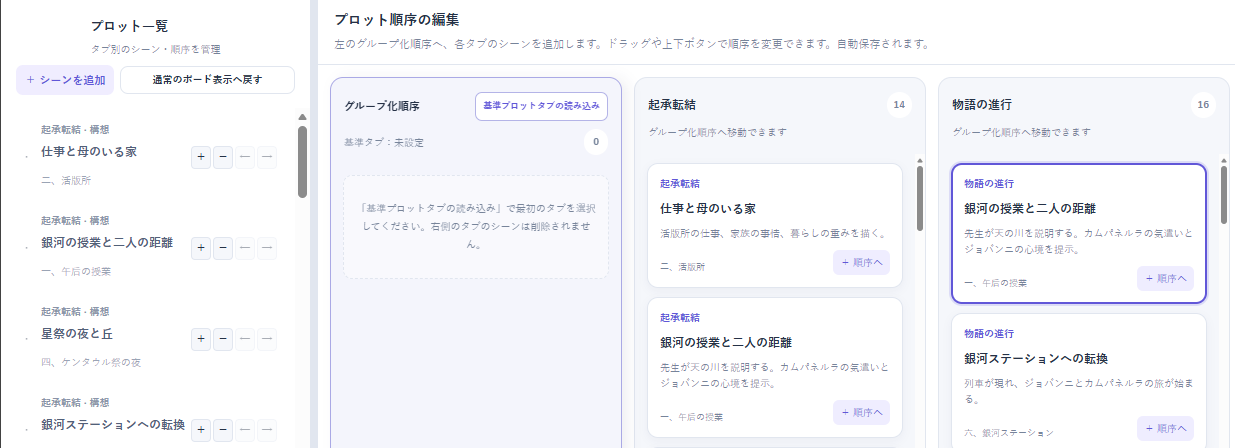 これをクリックすると、グループで一つの時系列としてプロットを管理する事ができます。この順序については「時系列」タブのプロットモードにて使用するためのものなので、この機能を使用しない場合は設定する必要はありません。
[相関図]タブ
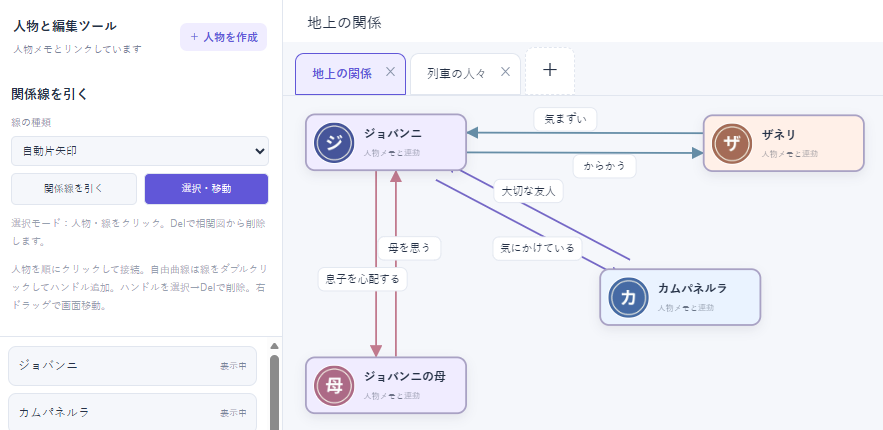 相関図は、人物同士の関係性を示す図の作成ツールとなります。
相関図の上のタブで、任意の図を作成する事が可能です。「時系列」で使う事が出来るため、複数の関係(例えば最初は敵対しているが、途中で仲間になって恋仲になるような展開)がある場合は、それぞれタブ横の「+」で関係図を作成する事をオススメします。
左ペインの「人物を作成」ボタンは名前のみで人物を作成でき、「設定・資料メモ」とも連動しています。関係線を引く(矢印の線を引く)場合、まずは矢印を選び、「関係線を引く」をクリックします。A → Bに引きたい場合、Aをクリックした後Bをクリックすると、矢印が引かれます。
[マインドマップ]タブ
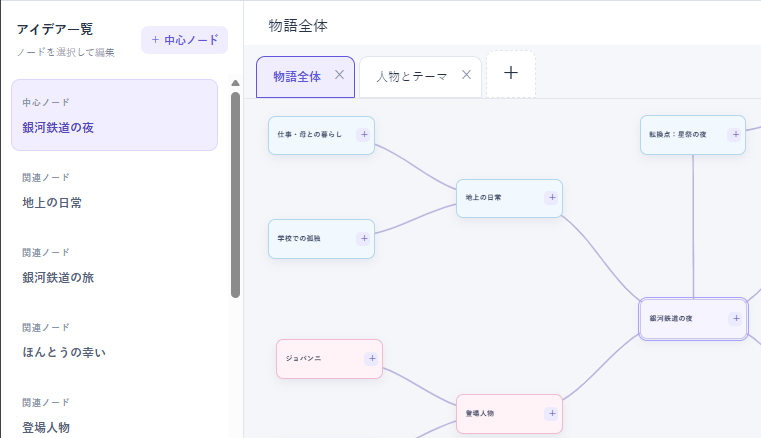 マインドマップは、アイデアや設定を視覚的に整理するための機能です。中心となるテーマから関連する項目を枝分かれさせることで、物語の構成や人物の特徴、世界観などを整理できます。
「+」ボタンでノード(項目)を追加し、親子関係を作りながら内容を広げていきます。ノードはドラッグで自由に配置でき、色分けも可能です。複数のマップを作成できるため、作品全体の構想や人物設定など、用途別に管理できます。
[時系列]タブ
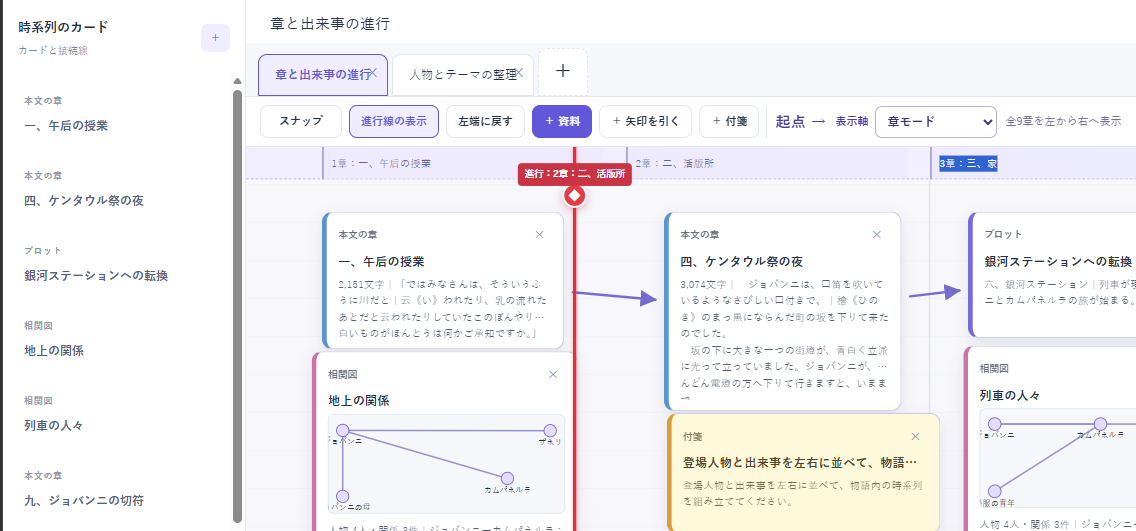 時系列では、フリーモード、章モード、プロットモードの3つの基準で自由に時系列を作成できる機能です。機能としては"ガントチャート"に近いものになります。操作バーの「+ 資料」か、キャンバス右クリックで好きな資料やちょっとしたメモを貼り付ける付箋も利用できます。赤い進行線は、現状どこまで書いたのかを示せる目安です。上か下の「◆」をドラッグして頂くと、左右動かせます。
章モードは本文の章を時間軸に、プロットモードは選択したプロットの順番を時間軸にできます。グループ化したプロットの場合、編集された順序が適用されます。
こちらの矢印も相関図と同じく、「+ 矢印を引く」をクリックした後、始点のカードをクリックし、終点のカードをクリックすると自動で引かれます。
[PDF編集]タブ
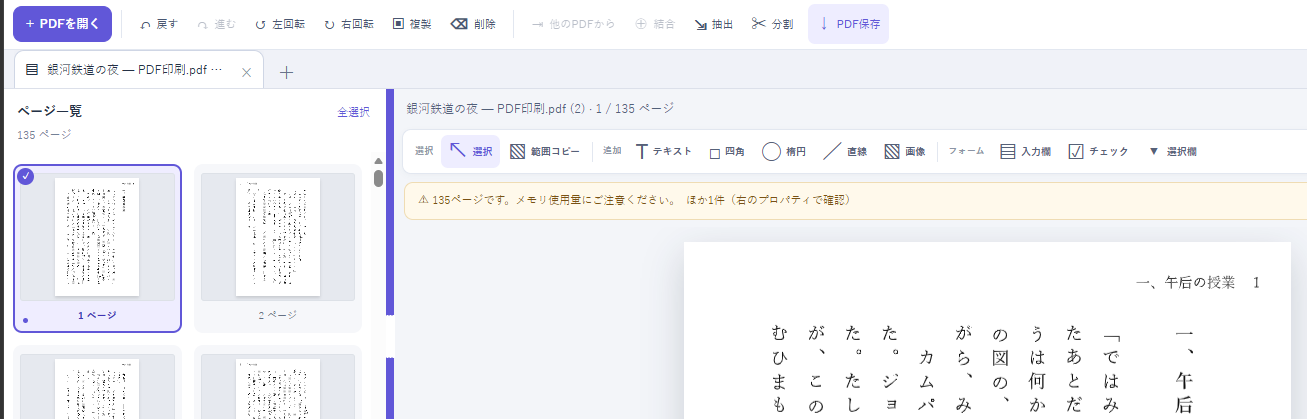 PDF編集は、出力したPDFを編集するための機能です。
小説完成後、アプリ右上にある「書き出す」ボタンよりPDFにて出力した後、「PDF編集」の「PDFを開く」またはキャンバス上にドラッグすることでPDFを読み込みます。
PDFの制約上、直接PDFの編集は行えませんが、上から文字などを重ねる事はできるので、ちょっとした修正も行えます。
別アプリで表紙や目次、奥付を作成し、本アプリで作成した原稿を合体させれば、印刷して製本する事も可能です。
また、特に制限もかけてないので、本ツールで生成したPDF以外のPDFの分割、統合なども行えます。
ただし、パスワード付きのPDFや特殊仕様(DRMが組み込まれている等)のPDFは読み込めないのでご了承ください。